Domain smart-navigator.de kaufen?
Wir ziehen mit dem Projekt
smart-navigator.de um.
Sind Sie am Kauf der Domain
smart-navigator.de interessiert?
domain@kv-gmbh.de · 0541-91531010
Domain smart-navigator.de kaufen?
Was sind Bildschirmfotos?
Bildschirmfotos, auch Screenshots genannt, sind digitale Abbildungen des aktuellen Bildschirms eines Computers, Smartphones oder Tablets. Sie werden verwendet, um den aktuellen Bildschirminhalt festzuhalten und können beispielsweise für die Dokumentation von Fehlern, das Teilen von Informationen oder das Speichern von wichtigen Informationen genutzt werden. Screenshots können einfach durch Drücken einer bestimmten Tastenkombination oder durch spezielle Apps erstellt werden. **
Wo sind Bildschirmfotos gespeichert?
Bildschirmfotos werden normalerweise in einem speziellen Ordner auf deinem Gerät gespeichert. Dieser Ordner kann je nach Betriebssystem variieren, aber häufig werden Screenshots im Bilderordner oder in einem eigenen Screenshots-Ordner abgelegt. Du kannst auch die Einstellungen deines Geräts überprüfen, um den genauen Speicherort für Screenshots zu finden. Alternativ kannst du auch eine Suchfunktion verwenden, um nach den Dateien mit dem Namen "Screenshot" zu suchen, um sie zu finden. In einigen Fällen kannst du auch festlegen, wo Screenshots gespeichert werden sollen, indem du die Einstellungen anpasst. **


Ähnliche Suchbegriffe für Bildschirmfotos
Top-Angebote
Produkte zum Begriff Bildschirmfotos:
-
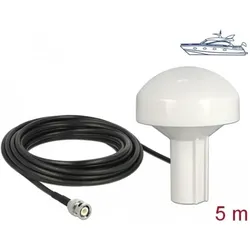
Navilock Antenne Navigation (GPS), NetzwerkantenneNavilock GNSS Galileo GPS QZSS Marineantenne Diese Antenne von Navilock ermöglicht die Nutzung des 1575 MHz GPS-Bandes sowohl drinnen als auch draussen. Das Material ist besonders wetterbeständig. - Anschluss: 1 x BNC Stecker - Frequenzbereich: 1575 MHz - Antennengewinn: 28 dBi - Impedanz: 50 Ohm - VSWR: 1.5 - Polarisation: RHCP - Betriebstemperatur: -40 °C bis 80 °C - Gehäusematerial: ABS - Farbe: weiss - Kabel: koaxial - Kabeltyp: RG-58 U - Kabeldämpfung: 0.57 dB bei 1.0 GHz pro Meter, 1.20 dB bei 3.0 GHz pro Meter - Kabeldurchmesser: ca. 4.95 mm - Kabellänge einschliesslich Anschluss: ca. 5.0 m - Gewicht: ca. 0.5 kg - Abmessungen (LxD): ca. 127.0 x 96.0 mm - Innengewinde: 1-14 UNS - Systemanforderungen: Gerät mit einem freien BNC-Anschluss.51,33 €*Versand: 0,00 €Sichere Weiterleitung zum Anbieter
-
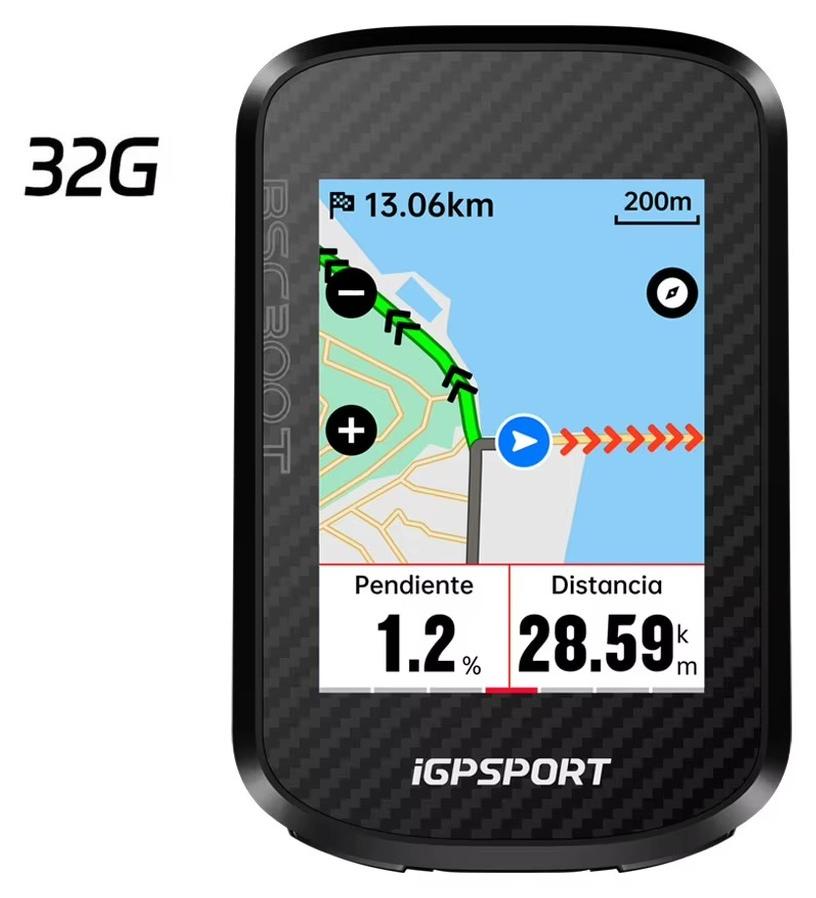
Fahrradcomputer - BSC300T 32 GB - Kabellos - Touchscreen - Farbige Karten und GPS-Navigation - IPX7-wasserdicht - E-Bike-UnterstützungDer kabellose Fahrradcomputer mit 2,4-Zoll-Farb-Touchscreen, weltweiter Kartenanzeige und zuverlässiger Navigation macht jede Radtour übersichtlicher und komfortabler. Ihre Vorteile Farbiger 2,4-Zoll-Touchscreen mit KartenBis zu 20 Stunden AkkulaufzeitBluetooth- und ANT+-VerbindungUnterstützt zahlreiche Sensoren und E-BikesWasserdicht nach IPX7 Klare Navigation Die farbige Kartenanzeige und der reaktionsschnelle Touchscreen ermöglichen eine intuitive Bedienung während der Fahrt. So behalten Sie Route und wichtige Informationen jederzeit im Blick. Ausdauernder Akku Der Lithium-Ionen-Akku bietet bis zu 20 Stunden Betriebszeit und eignet sich damit auch für lange Touren und ausgedehnte Radabenteuer. Geladen wird bequem über USB Type-C. Vielseitige Konnektivität Über Bluetooth und ANT+ lassen sich kompatible Geräte wie Herzfrequenz-, Trittfrequenz- und Geschwindigkeitssensoren, Leistungsmesser, Smart-Trainer, elektronische Schaltungen, Radar, Beleuchtung und E-Bikes verbinden. Automatische331,99 €*Versand: 0,00 €Sichere Weiterleitung zum Anbieter
-
PHONOCAR Radio/Navigationssystem-Kombination Media station 8 Navigation DVD VM112Die neue Media Station Custom Fit Volkswagen VM112 für VW Passat ab 2014, inkl. GPS-Modul für iGo-Primo-Navigation und Bluetooth-Freisprechvorrichtung. 8 Zoll-Digital-Bildschirm mit hoher Auflösung. Kompatibel mit allen Funktionen (Bordcomputer,...719,94 €*Versand: 0,00 €Sichere Weiterleitung zum Anbieter
-
Phonocar Radio/navigationssystem-Kombination Media Station 8 Navigation Dvd Vm112Die neue Media Station Custom Fit Volkswagen VM112 für VW Passat ab 2014, inkl. GPS-Modul für iGo-Primo-Navigation und Bluetooth-Freisprechvorrichtung. 8 Zoll-Digital-Bildschirm mit hoher Auflösung. Kompatibel mit allen Funktionen (Bordcomputer, Anzeige der Parksensoren auf dem originalen Bildschirm). Bei Fahrzeug-Zusatzausstattungen sind Einschränkungen möglich Beim Einbau dieses Geräts gehen keine Einstellungen verloren, die direkt vom zentralen System des Wagens gesteuert werden, u.a.: Lenkrad-Steuerungen Plug&Play Bord-Computer Park-Sensoren Klima-Anlage Angaben auf dem originalen Monitor Direkt-Einstellung aller Funktionen (Scheibenwischer, Einstiegsleuchte, Stoßdämpfer etc.) Eigenschaften: System WinCE 6.0, CPU 800MHz BLUETOOTH-Freisprechvorrichtung mit A2DP Integrierte Festplatte 4GB Bildschirmauflösung 800x480 Rot beleuchtete Tasten 4 Audio Ausgänge 45W max.719,94 €*Versand: 0,00 €Sichere Weiterleitung zum Anbieter


-
Warum nimmt sie Bildschirmfotos?
Sie nimmt Bildschirmfotos, um wichtige Informationen festzuhalten oder zu teilen. Oft werden Screenshots gemacht, um Fehlermeldungen oder Probleme zu dokumentieren, die später behoben werden müssen. Manchmal werden auch Screenshots von lustigen oder interessanten Inhalten gemacht, um sie mit anderen zu teilen. Insgesamt sind Bildschirmfotos eine praktische Möglichkeit, um Informationen schnell und einfach zu erfassen und zu speichern. **
-
Wo speichert Firefox Bildschirmfotos?
Firefox speichert Bildschirmfotos standardmäßig im Download-Ordner des Benutzers. Wenn ein Benutzer ein Bildschirmfoto aufnimmt, wird es automatisch heruntergeladen und im Download-Ordner gespeichert. Der Benutzer kann jedoch auch den Speicherort für Bildschirmfotos ändern, indem er die Einstellungen von Firefox anpasst. Es ist wichtig zu beachten, dass die Standardeinstellung für den Speicherort von Bildschirmfotos je nach Betriebssystem variieren kann. Um den genauen Speicherort für Bildschirmfotos in Firefox zu überprüfen, kann der Benutzer die Einstellungen von Firefox öffnen und den Abschnitt für Bildschirmfotos überprüfen. **
-
Wo werden die Bildschirmfotos gespeichert?
Die Bildschirmfotos werden standardmäßig auf den meisten Betriebssystemen in einem speziellen Ordner gespeichert. Auf Windows-Computern werden sie normalerweise im Ordner "Bilder" unter "Screenshots" abgelegt. Auf Mac-Computern werden sie im Ordner "Bilder" unter "Screenshots" gespeichert. Auf Android-Geräten werden die Screenshots im Ordner "Screenshots" im internen Speicher abgelegt. Auf iOS-Geräten werden die Screenshots im Foto-Album "Screenshots" gespeichert. In den Einstellungen der jeweiligen Geräte können jedoch auch individuelle Speicherorte festgelegt werden. **
-
Wo finde ich Bildschirmfotos Mac?
Du kannst Bildschirmfotos auf einem Mac ganz einfach mit der Tastenkombination Shift + Command + 4 machen. Die Screenshots werden standardmäßig auf dem Desktop gespeichert. Alternativ kannst du auch das Programm "Vorschau" öffnen und unter "Ablage" die Option "Bildschirmfoto" auswählen. Es ist auch möglich, die Einstellungen für Bildschirmfotos unter "Systemeinstellungen" zu ändern. Dort kannst du festlegen, wo die Screenshots gespeichert werden sollen und ob du z.B. den Mauszeiger mit aufnehmen möchtest. **


Wo kann ich meine Bildschirmfotos finden?
Du kannst deine Bildschirmfotos in der Regel im Ordner "Bilder" oder "Screenshots" auf deinem Gerät finden. Wenn du ein iPhone hast, werden die Screenshots automatisch im Foto-Ordner gespeichert. Bei Android-Geräten findest du die Screenshots normalerweise im Ordner "Screenshots" im Dateimanager. Alternativ kannst du auch die Suchfunktion auf deinem Gerät verwenden, um nach den Bildschirmfotos zu suchen. **
Wo finde ich die Bildschirmfotos Mac?
Die Bildschirmfotos auf einem Mac werden standardmäßig im Ordner "Bilder" gespeichert. Du kannst auch die Tastenkombination Shift + Command + 5 verwenden, um den Screenshot direkt zu machen und zu speichern. Alternativ kannst du auch die "Vorschau" App öffnen und unter "Ablage" die Option "Bildschirmfoto aufnehmen" auswählen. Wenn du die Einstellungen ändern möchtest, kannst du dies unter "Systemeinstellungen" > "Tastatur" > "Tastenkombinationen" tun. **
Top-Angebote
Produkte zum Begriff Bildschirmfotos:
-
TomTom Navigator 7" Navigationssystem (1YE7.002.100)Produktbeschreibung: TomTom GO Navigator - GPS-Navigationsgerät, Produkttyp: GPS-Navigationsgerät, Bildschirm: 7" Farbe - 1024 x 600 Pixel - Breitbild, Eingang: Touch-Screen (Multi-Touch), Empfohlene Verwendung: Kfz, Vorgeladene Karten: Europa, Schnittstelle: Wi-Fi, USB, Bluetooth, Integrierter Arbeitsspeicher: 32 GB, Verkehr: TomTom Traffic, Warngerät für Geschwindigkeitskontrollen: Ja, Sprachunterstützung: Sprachbefehlerkennung, Navigationsanweisungen, Sprachnavigation: Afrikaans, Bulgarisch, Katalanisch, Kroatisch, Tschechisch, Dänisch, Holländisch, Finnisch, Französisch, Deutsch, Griechisch, Ungarisch, Irisches Englisch, Italienisch, Litauisch, New Zealand English, Norwegisch, Polish, Portugiesisch, Brasilianisches Portugiesisch, Serbokroatisch, Slowenisch, Spanisch, Spanisch (Lateinamerika), Schwedisch, Türkisch, UK English, US-Englisch, Mitgelieferte Software: TomTom Gefahrenzonen (1 Jahr), Zubehör im Lieferumfang: Magnetische Befestigung241,09 €*Versand: 0,00 €Sichere Weiterleitung zum Anbieter
-
Navilock Antenne Navigation (GPS), NetzwerkantenneNavilock GNSS Galileo GPS QZSS Marineantenne Diese Antenne von Navilock ermöglicht die Nutzung des 1575 MHz GPS-Bandes sowohl drinnen als auch draussen. Das Material ist besonders wetterbeständig. - Anschluss: 1 x BNC Stecker - Frequenzbereich: 1575 MHz - Antennengewinn: 28 dBi - Impedanz: 50 Ohm - VSWR: 1.5 - Polarisation: RHCP - Betriebstemperatur: -40 °C bis 80 °C - Gehäusematerial: ABS - Farbe: weiss - Kabel: koaxial - Kabeltyp: RG-58 U - Kabeldämpfung: 0.57 dB bei 1.0 GHz pro Meter, 1.20 dB bei 3.0 GHz pro Meter - Kabeldurchmesser: ca. 4.95 mm - Kabellänge einschliesslich Anschluss: ca. 5.0 m - Gewicht: ca. 0.5 kg - Abmessungen (LxD): ca. 127.0 x 96.0 mm - Innengewinde: 1-14 UNS - Systemanforderungen: Gerät mit einem freien BNC-Anschluss.51,33 €*Versand: 0,00 €Sichere Weiterleitung zum Anbieter
-
Fahrradcomputer - BSC300T 32 GB - Kabellos - Touchscreen - Farbige Karten und GPS-Navigation - IPX7-wasserdicht - E-Bike-UnterstützungDer kabellose Fahrradcomputer mit 2,4-Zoll-Farb-Touchscreen, weltweiter Kartenanzeige und zuverlässiger Navigation macht jede Radtour übersichtlicher und komfortabler. Ihre Vorteile Farbiger 2,4-Zoll-Touchscreen mit KartenBis zu 20 Stunden AkkulaufzeitBluetooth- und ANT+-VerbindungUnterstützt zahlreiche Sensoren und E-BikesWasserdicht nach IPX7 Klare Navigation Die farbige Kartenanzeige und der reaktionsschnelle Touchscreen ermöglichen eine intuitive Bedienung während der Fahrt. So behalten Sie Route und wichtige Informationen jederzeit im Blick. Ausdauernder Akku Der Lithium-Ionen-Akku bietet bis zu 20 Stunden Betriebszeit und eignet sich damit auch für lange Touren und ausgedehnte Radabenteuer. Geladen wird bequem über USB Type-C. Vielseitige Konnektivität Über Bluetooth und ANT+ lassen sich kompatible Geräte wie Herzfrequenz-, Trittfrequenz- und Geschwindigkeitssensoren, Leistungsmesser, Smart-Trainer, elektronische Schaltungen, Radar, Beleuchtung und E-Bikes verbinden. Automatische331,99 €*Versand: 0,00 €Sichere Weiterleitung zum Anbieter
-
Was sind Bildschirmfotos?
Bildschirmfotos, auch Screenshots genannt, sind digitale Abbildungen des aktuellen Bildschirms eines Computers, Smartphones oder Tablets. Sie werden verwendet, um den aktuellen Bildschirminhalt festzuhalten und können beispielsweise für die Dokumentation von Fehlern, das Teilen von Informationen oder das Speichern von wichtigen Informationen genutzt werden. Screenshots können einfach durch Drücken einer bestimmten Tastenkombination oder durch spezielle Apps erstellt werden. **
-
Wo sind Bildschirmfotos gespeichert?
Bildschirmfotos werden normalerweise in einem speziellen Ordner auf deinem Gerät gespeichert. Dieser Ordner kann je nach Betriebssystem variieren, aber häufig werden Screenshots im Bilderordner oder in einem eigenen Screenshots-Ordner abgelegt. Du kannst auch die Einstellungen deines Geräts überprüfen, um den genauen Speicherort für Screenshots zu finden. Alternativ kannst du auch eine Suchfunktion verwenden, um nach den Dateien mit dem Namen "Screenshot" zu suchen, um sie zu finden. In einigen Fällen kannst du auch festlegen, wo Screenshots gespeichert werden sollen, indem du die Einstellungen anpasst. **
-
Warum nimmt sie Bildschirmfotos?
Sie nimmt Bildschirmfotos, um wichtige Informationen festzuhalten oder zu teilen. Oft werden Screenshots gemacht, um Fehlermeldungen oder Probleme zu dokumentieren, die später behoben werden müssen. Manchmal werden auch Screenshots von lustigen oder interessanten Inhalten gemacht, um sie mit anderen zu teilen. Insgesamt sind Bildschirmfotos eine praktische Möglichkeit, um Informationen schnell und einfach zu erfassen und zu speichern. **
-
Wo speichert Firefox Bildschirmfotos?
Firefox speichert Bildschirmfotos standardmäßig im Download-Ordner des Benutzers. Wenn ein Benutzer ein Bildschirmfoto aufnimmt, wird es automatisch heruntergeladen und im Download-Ordner gespeichert. Der Benutzer kann jedoch auch den Speicherort für Bildschirmfotos ändern, indem er die Einstellungen von Firefox anpasst. Es ist wichtig zu beachten, dass die Standardeinstellung für den Speicherort von Bildschirmfotos je nach Betriebssystem variieren kann. Um den genauen Speicherort für Bildschirmfotos in Firefox zu überprüfen, kann der Benutzer die Einstellungen von Firefox öffnen und den Abschnitt für Bildschirmfotos überprüfen. **
Ähnliche Suchbegriffe für Bildschirmfotos
-
PHONOCAR Radio/Navigationssystem-Kombination Media station 8 Navigation DVD VM112Die neue Media Station Custom Fit Volkswagen VM112 für VW Passat ab 2014, inkl. GPS-Modul für iGo-Primo-Navigation und Bluetooth-Freisprechvorrichtung. 8 Zoll-Digital-Bildschirm mit hoher Auflösung. Kompatibel mit allen Funktionen (Bordcomputer,...719,94 €*Versand: 0,00 €Sichere Weiterleitung zum Anbieter
-
Phonocar Radio/navigationssystem-Kombination Media Station 8 Navigation Dvd Vm112Die neue Media Station Custom Fit Volkswagen VM112 für VW Passat ab 2014, inkl. GPS-Modul für iGo-Primo-Navigation und Bluetooth-Freisprechvorrichtung. 8 Zoll-Digital-Bildschirm mit hoher Auflösung. Kompatibel mit allen Funktionen (Bordcomputer, Anzeige der Parksensoren auf dem originalen Bildschirm). Bei Fahrzeug-Zusatzausstattungen sind Einschränkungen möglich Beim Einbau dieses Geräts gehen keine Einstellungen verloren, die direkt vom zentralen System des Wagens gesteuert werden, u.a.: Lenkrad-Steuerungen Plug&Play Bord-Computer Park-Sensoren Klima-Anlage Angaben auf dem originalen Monitor Direkt-Einstellung aller Funktionen (Scheibenwischer, Einstiegsleuchte, Stoßdämpfer etc.) Eigenschaften: System WinCE 6.0, CPU 800MHz BLUETOOTH-Freisprechvorrichtung mit A2DP Integrierte Festplatte 4GB Bildschirmauflösung 800x480 Rot beleuchtete Tasten 4 Audio Ausgänge 45W max.719,94 €*Versand: 0,00 €Sichere Weiterleitung zum Anbieter
-
Grundwissen Personenverkehr und MobilitätGrundwissen Personenverkehr und Mobilität , Digitalisierung - Fahrgastrechte - Vergaberechte - Personalführung - Marketing - Personalgewinnung - Kommunikation "Grundwissen Personenverkehr und Mobilität" ist ein weiteres Buch in der Reihe ÖPNV-Wissen im Verlag PMC Media. Es versteht sich als Lehrbuch, Handbuch und Nachschlagewerk gleichermaßen. Das Werk, herausgegeben von der VDV-Akademie, hat mehrere Lesergruppen im Fokus: Lernende in der beruflichen Fortbildung, wie Fachwirte/Fachwirtinnen für Personenverkehr und Mobilität oder Betriebsleiter BOKraft, Auszubildende in den Berufsbildern Fachkraft im Fahrbetrieb und Kaufleute für Verkehrsservice, Studierende und Beschäftigte in Verkehrsunternehmen, die in ihren ersten Berufsjahren Einblicke insbesondere in die Betriebswelt des ÖPNV erhalten möchten. Es ist ein Buch von Praktikern für Praktiker, das die Prozesse der betrieblichen und betriebswirtschaftlichen Leistungsplanung und Leistungserstellung in Unternehmen in den Mittelpunkt rückt. Ein Buch, das sich auch mit den vielfältigen Herausforderungen - Digitalisierung, Demografischer Wandel, Geschäftsmodelle - in der Mobilitätswelt beschäftigt. Das enthaltene E-Book liefert Nutzern eines Endgeräts mit pdf-Reader (PC, Tablet, Smartphone) die Inhalte des Werks auch elektronisch und mit Suchfunktion. , Bremsenkomplettsätze > Bremsen & Bremsenteile , Erscheinungsjahr: 20211015, Produktform: Kartoniert, Beilage: GB, Titel der Reihe: ÖPNV-Wissen##, Autoren: Weber-Wernz, Michael, Seitenzahl/Blattzahl: 432, Keyword: BOKraft; Deutsche Bahn; Fachkraft für Bahnbetrieb; Fachwirt für Personenverkehr; Fahrplan; Handbuch; Mobilität; Netzfahrplan; Personenverkehr; Schienenpersonenverkehr; Straßenbahnen; U-Bahn; VDV-Akademie; Verkehrsservice; Verkehrsunternehmen; betriebswirtschaftliche Leistungsplanung; ÖPNV, Fachschema: Verkehr, Fachkategorie: Nachschlagewerke, Informationswissenschaften und Interdisziplinäre Themen, Warengruppe: HC/Wirtschaft/Einzelne Wirtschaftszweige, Fachkategorie: Industrien und Branchen, Thema: Verstehen, Text Sprache: ger, UNSPSC: 49019900, Warenverzeichnis für die Außenhandelsstatistik: 49019900, Verlag: Trackomedia, Verlag: Trackomedia, Verlag: GRT Global Rail Academy and Media GmbH, Länge: 247, Breite: 170, Höhe: 25, Gewicht: 928, Produktform: Kartoniert, Genre: Sozialwissenschaften/Recht/Wirtschaft, Genre: Sozialwissenschaften/Recht/Wirtschaft, Herkunftsland: DEUTSCHLAND (DE), Katalog: deutschsprachige Titel, Katalog: Gesamtkatalog, Katalog: Lagerartikel, Book on Demand, ausgew. Medienartikel, Relevanz: 0002, Tendenz: -1, Unterkatalog: AK, Unterkatalog: Bücher, Unterkatalog: Hardcover, Unterkatalog: Lagerartikel,79,00 €*Versand: 0,00 €Sichere Weiterleitung zum Anbieter
-
Bahlcke, Joachim: Bildung, Mobilität und WissenstransferBildung, Mobilität und Wissenstransfer , Studien zum schlesisch-oberlausitzischen Kulturraumin nachreformatorischer Zeit , Leitungen, Röhre & Schläuche > Kraftstoffversorgung , Erscheinungsjahr: 20241209, Titel der Reihe: Neue Forschungen zur Schlesischen Geschichte#Band 034#, Autoren: Bahlcke, Joachim, Seitenzahl/Blattzahl: 568, Abbildungen: mit ca. 50 Farbabb., Keyword: Bildungsgeschichte,; Kulturgeschichte; Mobilität; Mäzenatentum; Wissenschaft; Wissenstransfer, Fachschema: Oberlausitz~Siebzehntes Jahrhundert~Wissenschaftsgeschichte (Sozial- und Geisteswissenschaften), Fachkategorie: Wissenschaftsgeschichte (Sozial- und Geisteswissenschaften), Warengruppe: HC/Geschichte/Neuzeit, UNSPSC: 49019900, Warenverzeichnis für die Außenhandelsstatistik: 49019900, Länge: 245, Breite: 175, Höhe: 41, Gewicht: 1176, Produktform: Gebunden, Genre: Geisteswissenschaften/Kunst/Musik,80,00 €*Versand: 0,00 €Sichere Weiterleitung zum Anbieter
-
Wo werden die Bildschirmfotos gespeichert?
Die Bildschirmfotos werden standardmäßig auf den meisten Betriebssystemen in einem speziellen Ordner gespeichert. Auf Windows-Computern werden sie normalerweise im Ordner "Bilder" unter "Screenshots" abgelegt. Auf Mac-Computern werden sie im Ordner "Bilder" unter "Screenshots" gespeichert. Auf Android-Geräten werden die Screenshots im Ordner "Screenshots" im internen Speicher abgelegt. Auf iOS-Geräten werden die Screenshots im Foto-Album "Screenshots" gespeichert. In den Einstellungen der jeweiligen Geräte können jedoch auch individuelle Speicherorte festgelegt werden. **
-
Wo finde ich Bildschirmfotos Mac?
Du kannst Bildschirmfotos auf einem Mac ganz einfach mit der Tastenkombination Shift + Command + 4 machen. Die Screenshots werden standardmäßig auf dem Desktop gespeichert. Alternativ kannst du auch das Programm "Vorschau" öffnen und unter "Ablage" die Option "Bildschirmfoto" auswählen. Es ist auch möglich, die Einstellungen für Bildschirmfotos unter "Systemeinstellungen" zu ändern. Dort kannst du festlegen, wo die Screenshots gespeichert werden sollen und ob du z.B. den Mauszeiger mit aufnehmen möchtest. **
-
Wo kann ich meine Bildschirmfotos finden?
Du kannst deine Bildschirmfotos in der Regel im Ordner "Bilder" oder "Screenshots" auf deinem Gerät finden. Wenn du ein iPhone hast, werden die Screenshots automatisch im Foto-Ordner gespeichert. Bei Android-Geräten findest du die Screenshots normalerweise im Ordner "Screenshots" im Dateimanager. Alternativ kannst du auch die Suchfunktion auf deinem Gerät verwenden, um nach den Bildschirmfotos zu suchen. **
-
Wo finde ich die Bildschirmfotos Mac?
Die Bildschirmfotos auf einem Mac werden standardmäßig im Ordner "Bilder" gespeichert. Du kannst auch die Tastenkombination Shift + Command + 5 verwenden, um den Screenshot direkt zu machen und zu speichern. Alternativ kannst du auch die "Vorschau" App öffnen und unter "Ablage" die Option "Bildschirmfoto aufnehmen" auswählen. Wenn du die Einstellungen ändern möchtest, kannst du dies unter "Systemeinstellungen" > "Tastatur" > "Tastenkombinationen" tun. **
* Alle Preise verstehen sich inklusive der gesetzlichen Mehrwertsteuer und ggf. zuzüglich Versandkosten. Die Angebotsinformationen basieren auf den Angaben des jeweiligen Shops und werden über automatisierte Prozesse aktualisiert. Eine Aktualisierung in Echtzeit findet nicht statt, so dass es im Einzelfall zu Abweichungen kommen kann. ** Hinweis: Teile dieses Inhalts wurden von KI erstellt.