Domain smart-navigator.de kaufen?
Wir ziehen mit dem Projekt
smart-navigator.de um.
Sind Sie am Kauf der Domain
smart-navigator.de interessiert?
domain@kv-gmbh.de · 0541-91531010
Domain smart-navigator.de kaufen?
Wie bekomme ich App auf Desktop?
Um eine App auf deinem Desktop zu haben, musst du zuerst sicherstellen, dass die App für Desktop verfügbar ist. Dann kannst du die App entweder von der offiziellen Website des Entwicklers herunterladen oder sie aus dem Microsoft Store oder dem Mac App Store installieren. Nachdem die App installiert ist, sollte sie automatisch auf deinem Desktop erscheinen. Du kannst auch eine Verknüpfung zur App auf deinem Desktop erstellen, indem du die App-Verknüpfung aus dem Startmenü oder dem Installationsverzeichnis auf deinen Desktop ziehst. **
Wie bekommt man eine App auf den Desktop?
Um eine App auf den Desktop zu bekommen, muss man die App zunächst herunterladen und installieren. Dies kann je nach Betriebssystem unterschiedlich sein, z.B. über den App Store bei iOS oder den Microsoft Store bei Windows. Nach der Installation sollte die App automatisch auf dem Desktop erscheinen. Falls nicht, kann man die Verknüpfung manuell erstellen, indem man die App-Datei auf den Desktop zieht oder mit einem Rechtsklick auf die App im Startmenü eine Verknüpfung auf dem Desktop erstellt. Man kann auch den Desktop anpassen und die App-Verknüpfung dort platzieren, wo es einem am besten passt. **
Ähnliche Suchbegriffe für Desktop-App
Top-Angebote
Produkte zum Begriff Desktop-App:
-
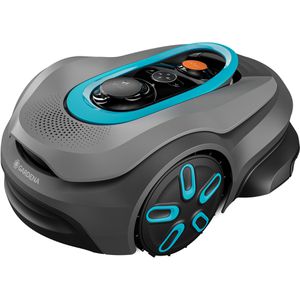
Gardena Mähroboter smart SILENO sense, 19941-20, mit GPS und App, bis 400 m²Steuerung via Gardena Bluetooth App und geeignet für max. Steigung von 25 % LONA - innovative KI zur Kartierung der Rasenflächen und Einstellung der Mäh-Aktivitäten Schnitthöhe von 25 - 45 mm und Schnittbreite von 16 cm für eine Fläche von bis zu 400 m² Durch Zone Mangement kann individuell festgelegt werden welcher Bereich wie oft gemäht wird Trim-to-Edge - Präzisions-Mähtechnik schneidet dicht an feste Kanten heran Mittels Area-Protect können mähfreie Zonen bspw. Wildwiesen definiert werden Durch Neigungs- und Hebesensor wird das Mähwerk umgehend gestoppt wenn der Roboter kippt oder angehoben wird Mit Frostsensor - erkennt Temperaturen nahe dem Gefrierpunkt und unterbricht Mähplan um den Rasen zu schützen Durch IPX5 auch zum Betrieb im Regen geeignet Mulchfunktion da der Grasschnitt auf dem Rasen verbleibt und so als natürlicher Dünger dient Programmierung der Mähzeiten mittels Planungsassistenten Mähroboter bestimmt selbst wie oft der Rasen gemäht werden muss Mit PIN-Code als Diebstahlschutz Echtzeit-Tracking des Mähroboters über die App Strahlwasserschutz zur einfachen Reinigung durch Abspritzen mit Wasser Praktische Spiral-Mähfunktion für schwer zugängliche Stellen Akkulaufzeit von 40 Minuten mit automatischem Ladesystem - Mäher fährt selbständig zur Ladestation Schneidwerk mit 3 rotierenden Klingen und 2 Schneidrichtungen Ideal für kleine und komplexe Rasenflächen Merkmale: für Flächen bis: 400 m² max. Steigung bis: 25 % Steigung Ausführung: mit GPS, ohne Begrenzungskabel Steuerung: mit App Verbindung via: Bluetooth, WLAN Sensoren: Diebstahlschutz, Frostsensor weitere Produktinformationen: Schnitthöhe: 25 - 45 mm Schnittbreite: 16 cm Akkuspannung: 18 V Akkukapazität: 4 Ah Akkulaufzeit: 40 min Ladesystem: automatisch Mähmodus: zufällig Geräuschpegel: 56 db(A) Schutzklasse: IPX5 Gewicht: 9,4 kg Produktabmessung: (LxBxH) 60 x 41 x 26 cm Lieferung inkl.: Mähroboter, Ladestation817,98 €*Versand: 4,15 €Sichere Weiterleitung zum Anbieter


-
Wie bekomme ich eine App auf den Desktop?
Um eine App auf deinen Desktop zu bekommen, musst du zunächst sicherstellen, dass die App auf deinem Computer installiert ist. Wenn die App installiert ist, kannst du eine Verknüpfung auf deinem Desktop erstellen, indem du mit der rechten Maustaste auf das App-Symbol klickst und "Verknüpfung erstellen" auswählst. Diese Verknüpfung kannst du dann einfach auf deinen Desktop ziehen. Alternativ kannst du auch die App im Startmenü suchen, mit der rechten Maustaste darauf klicken und "Auf Desktop anzeigen" auswählen. So wird automatisch eine Verknüpfung auf deinem Desktop erstellt. **
-
Wie kann ich eine App auf den Desktop ziehen?
Um eine App auf den Desktop zu ziehen, musst du zuerst sicherstellen, dass die App bereits auf deinem Computer installiert ist. Suche dann nach dem App-Symbol auf deinem Startmenü oder in der Suchleiste. Klicke mit der rechten Maustaste auf das App-Symbol und wähle die Option "Auf Desktop verknüpfen" oder "Verknüpfung erstellen". Ziehe dann die Verknüpfung auf deinen Desktop, indem du die Maustaste gedrückt hältst. Lasse die Maustaste los, um die Verknüpfung auf dem Desktop abzulegen. Nun kannst du die App jederzeit direkt vom Desktop aus starten. **
-
Wie entferne ich die Windows 11 App vom Desktop?
Um die Windows 11 App vom Desktop zu entfernen, klicken Sie mit der rechten Maustaste auf das App-Symbol und wählen Sie "Von Desktop entfernen" aus dem Kontextmenü. Alternativ können Sie die App auch per Drag & Drop in den Papierkorb ziehen, um sie zu löschen. **
-
Gibt es eine Bluetooth-App für den Desktop-PC?
Ja, es gibt verschiedene Bluetooth-Apps für den Desktop-PC, die es ermöglichen, Bluetooth-Geräte mit dem Computer zu verbinden. Einige beliebte Optionen sind beispielsweise "BluetoothView" und "Bluetooth Driver Installer". Diese Apps ermöglichen es, Bluetooth-Geräte wie Kopfhörer, Tastaturen oder Mäuse mit dem PC zu verbinden und zu steuern. **


Wie funktioniert die Standortbestimmung beim Desktop-Computer?
Die Standortbestimmung beim Desktop-Computer erfolgt normalerweise über die IP-Adresse des Geräts. Dabei wird die IP-Adresse mit einer Datenbank abgeglichen, die Informationen über die geografische Lage der IP-Adressen enthält. Diese Methode ist jedoch nicht immer genau und kann von verschiedenen Faktoren wie VPNs oder Proxy-Servern beeinflusst werden. **
Was ist der Fehler beim Installieren der Autodesk Desktop App?
Es ist schwierig, den genauen Fehler beim Installieren der Autodesk Desktop App zu bestimmen, da es verschiedene mögliche Ursachen geben kann. Es könnte ein Problem mit der Internetverbindung, den Systemanforderungen oder der Installation selbst geben. Es wird empfohlen, die Fehlermeldung oder das genaue Problem zu überprüfen und gegebenenfalls den technischen Support von Autodesk zu kontaktieren, um eine Lösung zu finden. **
Top-Angebote
Produkte zum Begriff Desktop-App:
-
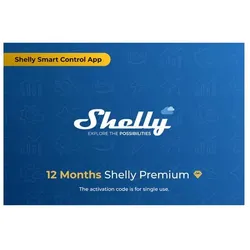
Shelly Scratch Karten Premium App (Shelly Premium APP), Smart Home HubDer Shelly Premium Voucher ist eine einjährige Abonnementkarte, die den Zugriff auf erweiterte Funktionen der Shelly Smart Control App ermöglicht. Mit diesem Voucher erhalten Nutzer Zugang zu einer Vielzahl von Premium-Vorteilen, die darauf abzielen, die Kontrolle über das Smart Home zu optimieren und die Energieeffizienz zu steigern. Zu den Hauptfunktionen gehören monatliche Energieberichte, die sowohl in der App als auch per E-Mail bereitgestellt werden, sowie eine erweiterte Datenvisualisierung, die es ermöglicht, Energiedaten in 1-Minuten-Intervallen zu analysieren. Nutzer können bis zu 20 Dashboards und 80 benutzerdefinierte Widgets erstellen, um ihre Smart-Home-Geräte individuell zu steuern. Darüber hinaus bietet der Voucher eine KI-gestützte Fehlererkennung, die Warnungen bei offline Geräten oder abnormalem Energieverbrauch sendet. Wetterbasierte Automatisierung ermöglicht es, Aktionen basierend auf aktuellen Wetterbedingungen zu automatisieren, während virtuelle Geräte die Verwaltung von Drittanbieter-Geräten über Webhooks erleichtern. Mit Shelly Premium wird das Smart Home noch intelligenter und komfortabler. - Monatliche Energieberichte in der App und per E-Mail - Erweiterte Datenvisualisierung in 1-Minuten-Intervallen - Erstellung von bis zu 20 Dashboards und 80 benutzerdefinierten Widgets - KI-gestützte Fehlererkennung für offline Geräte und abnormalen Energieverbrauch - Wetterbasierte Automatisierung für intelligente Steuerung.42,98 €*Versand: 0,00 €Sichere Weiterleitung zum Anbieter
-
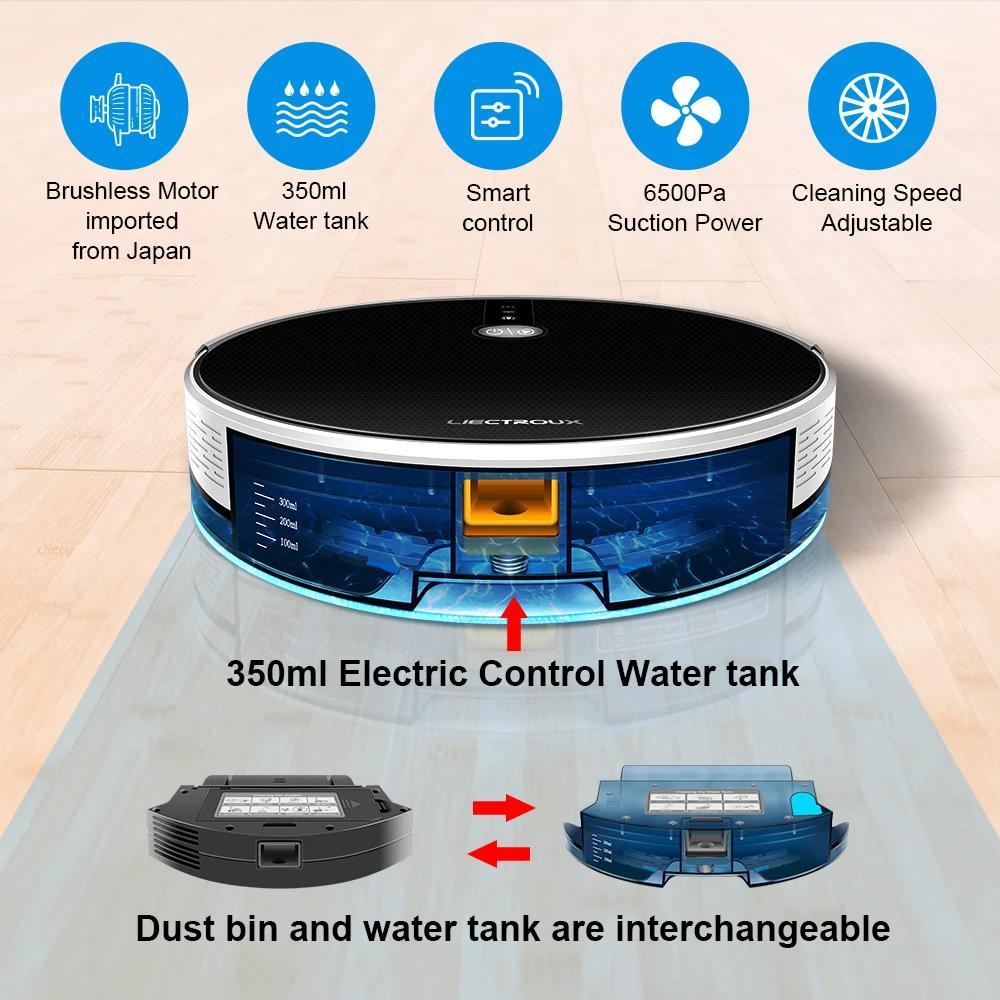
Saugroboter C30B - 6000Pa Saugleistung - 2D Karten-Navigation mit App - 350ml elektrischer Wassertank 600ml Staubbehälter - HEPA-Filter - SchwarzLeistungsstarker Saug- und Wischroboter in elegantem Schwarz mit 2D-Kartennavigation, HEPA-Filter und elektrisch gesteuertem Wassertank für gründliche, komfortable Bodenreinigung in Ihrem Zuhause oder Büro. Wichtigste Vorteile Intelligente 2D-Kartennavigation mit SpeicherfunktionStarkes, regulierbares Saugvermögen bis 6000 PaSmartes Nasswischen mit 350 ml WassertankApp-, Sprach- und Fernbedienungs-SteuerungGeeignet für Hartböden und Teppiche bis 1 cm Höhe Intelligente Navigation & Speicher Der Roboter erstellt eine 2D-Karte der Umgebung und plant eine systematische Reinigungsroute. Starke, leise anpassbare Saugleistung Mit bis zu 6000 Pa im Max-Modus entfernt der Roboter Staub, Krümel und Tierhaare zuverlässig. Die regulierbare Saugkraft erlaubt leisere Modi für den täglichen Betrieb. Smartes Nasswischen Der elektrisch gesteuerte 350-ml-Wassertank sorgt für gleichmäßige Befeuchtung. Die Wasserabgabe stoppt automatisch, sobald der Roboter anhält, was Böden und Möbel schützt. Komfort454,99 €*Versand: 0,00 €Sichere Weiterleitung zum Anbieter
-
Wie bekomme ich App auf Desktop?
Um eine App auf deinem Desktop zu haben, musst du zuerst sicherstellen, dass die App für Desktop verfügbar ist. Dann kannst du die App entweder von der offiziellen Website des Entwicklers herunterladen oder sie aus dem Microsoft Store oder dem Mac App Store installieren. Nachdem die App installiert ist, sollte sie automatisch auf deinem Desktop erscheinen. Du kannst auch eine Verknüpfung zur App auf deinem Desktop erstellen, indem du die App-Verknüpfung aus dem Startmenü oder dem Installationsverzeichnis auf deinen Desktop ziehst. **
-
Wie bekommt man eine App auf den Desktop?
Um eine App auf den Desktop zu bekommen, muss man die App zunächst herunterladen und installieren. Dies kann je nach Betriebssystem unterschiedlich sein, z.B. über den App Store bei iOS oder den Microsoft Store bei Windows. Nach der Installation sollte die App automatisch auf dem Desktop erscheinen. Falls nicht, kann man die Verknüpfung manuell erstellen, indem man die App-Datei auf den Desktop zieht oder mit einem Rechtsklick auf die App im Startmenü eine Verknüpfung auf dem Desktop erstellt. Man kann auch den Desktop anpassen und die App-Verknüpfung dort platzieren, wo es einem am besten passt. **
-
Wie bekomme ich eine App auf den Desktop?
Um eine App auf deinen Desktop zu bekommen, musst du zunächst sicherstellen, dass die App auf deinem Computer installiert ist. Wenn die App installiert ist, kannst du eine Verknüpfung auf deinem Desktop erstellen, indem du mit der rechten Maustaste auf das App-Symbol klickst und "Verknüpfung erstellen" auswählst. Diese Verknüpfung kannst du dann einfach auf deinen Desktop ziehen. Alternativ kannst du auch die App im Startmenü suchen, mit der rechten Maustaste darauf klicken und "Auf Desktop anzeigen" auswählen. So wird automatisch eine Verknüpfung auf deinem Desktop erstellt. **
-
Wie kann ich eine App auf den Desktop ziehen?
Um eine App auf den Desktop zu ziehen, musst du zuerst sicherstellen, dass die App bereits auf deinem Computer installiert ist. Suche dann nach dem App-Symbol auf deinem Startmenü oder in der Suchleiste. Klicke mit der rechten Maustaste auf das App-Symbol und wähle die Option "Auf Desktop verknüpfen" oder "Verknüpfung erstellen". Ziehe dann die Verknüpfung auf deinen Desktop, indem du die Maustaste gedrückt hältst. Lasse die Maustaste los, um die Verknüpfung auf dem Desktop abzulegen. Nun kannst du die App jederzeit direkt vom Desktop aus starten. **
Ähnliche Suchbegriffe für Desktop-App
-
Gardena Mähroboter smart SILENO sense, 19941-20, mit GPS und App, bis 400 m²Steuerung via Gardena Bluetooth App und geeignet für max. Steigung von 25 % LONA - innovative KI zur Kartierung der Rasenflächen und Einstellung der Mäh-Aktivitäten Schnitthöhe von 25 - 45 mm und Schnittbreite von 16 cm für eine Fläche von bis zu 400 m² Durch Zone Mangement kann individuell festgelegt werden welcher Bereich wie oft gemäht wird Trim-to-Edge - Präzisions-Mähtechnik schneidet dicht an feste Kanten heran Mittels Area-Protect können mähfreie Zonen bspw. Wildwiesen definiert werden Durch Neigungs- und Hebesensor wird das Mähwerk umgehend gestoppt wenn der Roboter kippt oder angehoben wird Mit Frostsensor - erkennt Temperaturen nahe dem Gefrierpunkt und unterbricht Mähplan um den Rasen zu schützen Durch IPX5 auch zum Betrieb im Regen geeignet Mulchfunktion da der Grasschnitt auf dem Rasen verbleibt und so als natürlicher Dünger dient Programmierung der Mähzeiten mittels Planungsassistenten Mähroboter bestimmt selbst wie oft der Rasen gemäht werden muss Mit PIN-Code als Diebstahlschutz Echtzeit-Tracking des Mähroboters über die App Strahlwasserschutz zur einfachen Reinigung durch Abspritzen mit Wasser Praktische Spiral-Mähfunktion für schwer zugängliche Stellen Akkulaufzeit von 40 Minuten mit automatischem Ladesystem - Mäher fährt selbständig zur Ladestation Schneidwerk mit 3 rotierenden Klingen und 2 Schneidrichtungen Ideal für kleine und komplexe Rasenflächen Merkmale: für Flächen bis: 400 m² max. Steigung bis: 25 % Steigung Ausführung: mit GPS, ohne Begrenzungskabel Steuerung: mit App Verbindung via: Bluetooth, WLAN Sensoren: Diebstahlschutz, Frostsensor weitere Produktinformationen: Schnitthöhe: 25 - 45 mm Schnittbreite: 16 cm Akkuspannung: 18 V Akkukapazität: 4 Ah Akkulaufzeit: 40 min Ladesystem: automatisch Mähmodus: zufällig Geräuschpegel: 56 db(A) Schutzklasse: IPX5 Gewicht: 9,4 kg Produktabmessung: (LxBxH) 60 x 41 x 26 cm Lieferung inkl.: Mähroboter, Ladestation817,98 €*Versand: 4,15 €Sichere Weiterleitung zum Anbieter
-
Xiaomi S20 Staubsaugerroboter 5000 Pa, Wischen, LDS-Navigation, App 57054Xiaomi Robot Vacuum S20 WhiteDer Xiaomi Robot Vacuum S20 ist ein moderner Staubsauger mit Wischfunktion, der eine Saugkraft von 5000Pa, intelligente LDS-Lasernavigation sowie die Möglichkeit der Fernsteuerung über die Xiaomi-App bietet. Reinigung ohne Sorge Vor BeschädigungenNutze das volle Potenzial deines Staubsaugerroboters! Der intelligente Kantensensor verhindert Stürze von Treppen und ermöglicht ihm effektives Reinigen auf jeder Etage deines Hauses. Du musst das Gerät nicht zwischen den Stockwerken tragen und brauchst keine Angst vor Beschädigungen zu haben. Genieße umfassende Sauberkeit ohne Einschränkungen. Grenzen FestlegenHast du genug davon, vor jeder Reinigung die Möbel umzuräumen? Die virtuelle Wand ist die ideale Lösung! Du kannst problemlos Reinigungszonen für deinen Roboter festlegen, problematische Bereiche vermeiden und empfindliche Gegenstände schützen. Gewinne volle Kontrolle über die Sauberkeit in deinem Haus - schnell, bequem und ohne unnötige Anstrengung. Reinigu315,00 €*Versand: 0,00 €Sichere Weiterleitung zum Anbieter
-
Reinke, Marcus: Digitale Veränderungen meistern - inkl. smARt-AppDigitale Veränderungen meistern - inkl. smARt-App , Um erfolgreich Veränderungen im Unternehmen umzusetzen, braucht es eine klare und durchdachte Vorgehensweise. Gerade bei Veränderungen, die durch die Digitalisierung getrieben sind, fehlt oft der Blick auf die Auswirklungen auf die Mitarbeiter und die Kultur. Neue Technologie wird eingesetzt, aber kulturell nicht angenommen. Es wird falsch kommuniziert, Betroffene werden nicht einbezogen, Ängste und Sorgen ignoriert. Eine echte Veränderungskultur ist nicht vorhanden. Das Buch liefert eine klare Systematik und Struktur mit konkreten Tools, um Unternehmen und Mitarbeiter erfolgreich durch Changeprozesse zu führen. Anhand von Cases werden Vorgehensweisen, Abläufe, Methoden und Instrumente beschrieben, mit denen Change erfolgreich durchgeführt und umgesetzt wird. Inhal t e : Die emotionale Achterbahn bei Betroffenen durch digitale Veränderungen From-To-How: Analyse der Ausgangslage, Nutzen klären, Akzeptanz erzeugen, Mitgestaltung sichern Realisierung und dynamische Umsetzung digitaler Veränderungen Schwierige Situationen und Widerstände bei digitalen Veränderungen erfolgreich meistern Roadmap und Best Practices für digitale Veränderungen , Bremsbacken > Bremsen & Bremsenteile , Erscheinungsjahr: 20201020, Produktform: Kartoniert, Beilage: Buch, Titel der Reihe: Haufe Fachbuch##, Autoren: Reinke, Marcus~Lengler, Sandra~Fischer, Thomas, Seitenzahl/Blattzahl: 274, Keyword: Change; Digitalisierung; Arbeitskultur; Veränderungskultur; Changeprozess; Systematik; Tools; Cases; Umsetzung; Methoden; Widerstand, Fachschema: Business / Management~Management~Management / Strategisches Management~Strategisches Management~Unternehmensstrategie / Strategisches Management~Führung / Unternehmensführung~Unternehmensführung~Führung / Mitarbeiterführung~Mitarbeiterführung~Entrepreneurship, Fachkategorie: Strategisches Management~Unternehmensführung, Thema: Optimieren, Warengruppe: HC/Wirtschaft/Management, Fachkategorie: Management: Führung und Motivation, Thema: Verstehen, Text Sprache: ger, UNSPSC: 49019900, Warenverzeichnis für die Außenhandelsstatistik: 49019900, Verlag: Haufe Lexware GmbH, Verlag: Haufe Lexware GmbH, Verlag: Haufe-Lexware GmbH & Co. KG, Länge: 238, Breite: 169, Höhe: 22, Gewicht: 684, Produktform: Kartoniert, Genre: Sozialwissenschaften/Recht/Wirtschaft, Genre: Sozialwissenschaften/Recht/Wirtschaft, eBook EAN: 9783648137628 9783648137611, Herkunftsland: DEUTSCHLAND (DE), Katalog: deutschsprachige Titel, Katalog: Gesamtkatalog, Katalog: Lagerartikel, Book on Demand, ausgew. Medienartikel, Relevanz: 0008, Tendenz: +1, Unterkatalog: AK, Unterkatalog: Bücher, Unterkatalog: Hardcover, Unterkatalog: Lagerartikel,34,95 €*Versand: 0,00 €Sichere Weiterleitung zum Anbieter
-
Wie entferne ich die Windows 11 App vom Desktop?
Um die Windows 11 App vom Desktop zu entfernen, klicken Sie mit der rechten Maustaste auf das App-Symbol und wählen Sie "Von Desktop entfernen" aus dem Kontextmenü. Alternativ können Sie die App auch per Drag & Drop in den Papierkorb ziehen, um sie zu löschen. **
-
Gibt es eine Bluetooth-App für den Desktop-PC?
Ja, es gibt verschiedene Bluetooth-Apps für den Desktop-PC, die es ermöglichen, Bluetooth-Geräte mit dem Computer zu verbinden. Einige beliebte Optionen sind beispielsweise "BluetoothView" und "Bluetooth Driver Installer". Diese Apps ermöglichen es, Bluetooth-Geräte wie Kopfhörer, Tastaturen oder Mäuse mit dem PC zu verbinden und zu steuern. **
-
Wie funktioniert die Standortbestimmung beim Desktop-Computer?
Die Standortbestimmung beim Desktop-Computer erfolgt normalerweise über die IP-Adresse des Geräts. Dabei wird die IP-Adresse mit einer Datenbank abgeglichen, die Informationen über die geografische Lage der IP-Adressen enthält. Diese Methode ist jedoch nicht immer genau und kann von verschiedenen Faktoren wie VPNs oder Proxy-Servern beeinflusst werden. **
-
Was ist der Fehler beim Installieren der Autodesk Desktop App?
Es ist schwierig, den genauen Fehler beim Installieren der Autodesk Desktop App zu bestimmen, da es verschiedene mögliche Ursachen geben kann. Es könnte ein Problem mit der Internetverbindung, den Systemanforderungen oder der Installation selbst geben. Es wird empfohlen, die Fehlermeldung oder das genaue Problem zu überprüfen und gegebenenfalls den technischen Support von Autodesk zu kontaktieren, um eine Lösung zu finden. **
* Alle Preise verstehen sich inklusive der gesetzlichen Mehrwertsteuer und ggf. zuzüglich Versandkosten. Die Angebotsinformationen basieren auf den Angaben des jeweiligen Shops und werden über automatisierte Prozesse aktualisiert. Eine Aktualisierung in Echtzeit findet nicht statt, so dass es im Einzelfall zu Abweichungen kommen kann. ** Hinweis: Teile dieses Inhalts wurden von KI erstellt.