Domain smart-navigator.de kaufen?
Wir ziehen mit dem Projekt
smart-navigator.de um.
Sind Sie am Kauf der Domain
smart-navigator.de interessiert?
domain@kv-gmbh.de · 0541-91531010
Domain smart-navigator.de kaufen?
Was ist AppData Roaming?
AppData Roaming ist ein Ordner auf einem Windows-Betriebssystem, der für die Speicherung von Anwendungsdaten verwendet wird. In diesem Ordner werden Benutzerdaten und Einstellungen für bestimmte Programme gespeichert, die für alle Benutzerkonten auf dem Computer zugänglich sein sollen. Dies ermöglicht es Anwendungen, ihre Daten zwischen verschiedenen Benutzerkonten oder Computern zu synchronisieren. **
Ist der AppData-Ordner wichtig?
Ja, der AppData-Ordner ist wichtig, da er von Windows verwendet wird, um Anwendungsdaten für Benutzerprofile zu speichern. Viele Anwendungen speichern dort Konfigurationsdateien, Zwischenspeicher und andere Daten, die für ihre ordnungsgemäße Funktion erforderlich sind. Es wird empfohlen, den AppData-Ordner nicht zu löschen oder zu verschieben, da dies zu Problemen mit Anwendungen führen kann. **
Ähnliche Suchbegriffe für AppData
Top-Angebote
Produkte zum Begriff AppData:
-
Phonocar Radio/navigationssystem-Kombination Media Station 8 Navigation Dvd Vm112Die neue Media Station Custom Fit Volkswagen VM112 für VW Passat ab 2014, inkl. GPS-Modul für iGo-Primo-Navigation und Bluetooth-Freisprechvorrichtung. 8 Zoll-Digital-Bildschirm mit hoher Auflösung. Kompatibel mit allen Funktionen (Bordcomputer, Anzeige der Parksensoren auf dem originalen Bildschirm). Bei Fahrzeug-Zusatzausstattungen sind Einschränkungen möglich Beim Einbau dieses Geräts gehen keine Einstellungen verloren, die direkt vom zentralen System des Wagens gesteuert werden, u.a.: Lenkrad-Steuerungen Plug&Play Bord-Computer Park-Sensoren Klima-Anlage Angaben auf dem originalen Monitor Direkt-Einstellung aller Funktionen (Scheibenwischer, Einstiegsleuchte, Stoßdämpfer etc.) Eigenschaften: System WinCE 6.0, CPU 800MHz BLUETOOTH-Freisprechvorrichtung mit A2DP Integrierte Festplatte 4GB Bildschirmauflösung 800x480 Rot beleuchtete Tasten 4 Audio Ausgänge 45W max.692,25 €*Versand: 0,00 €Sichere Weiterleitung zum Anbieter
-
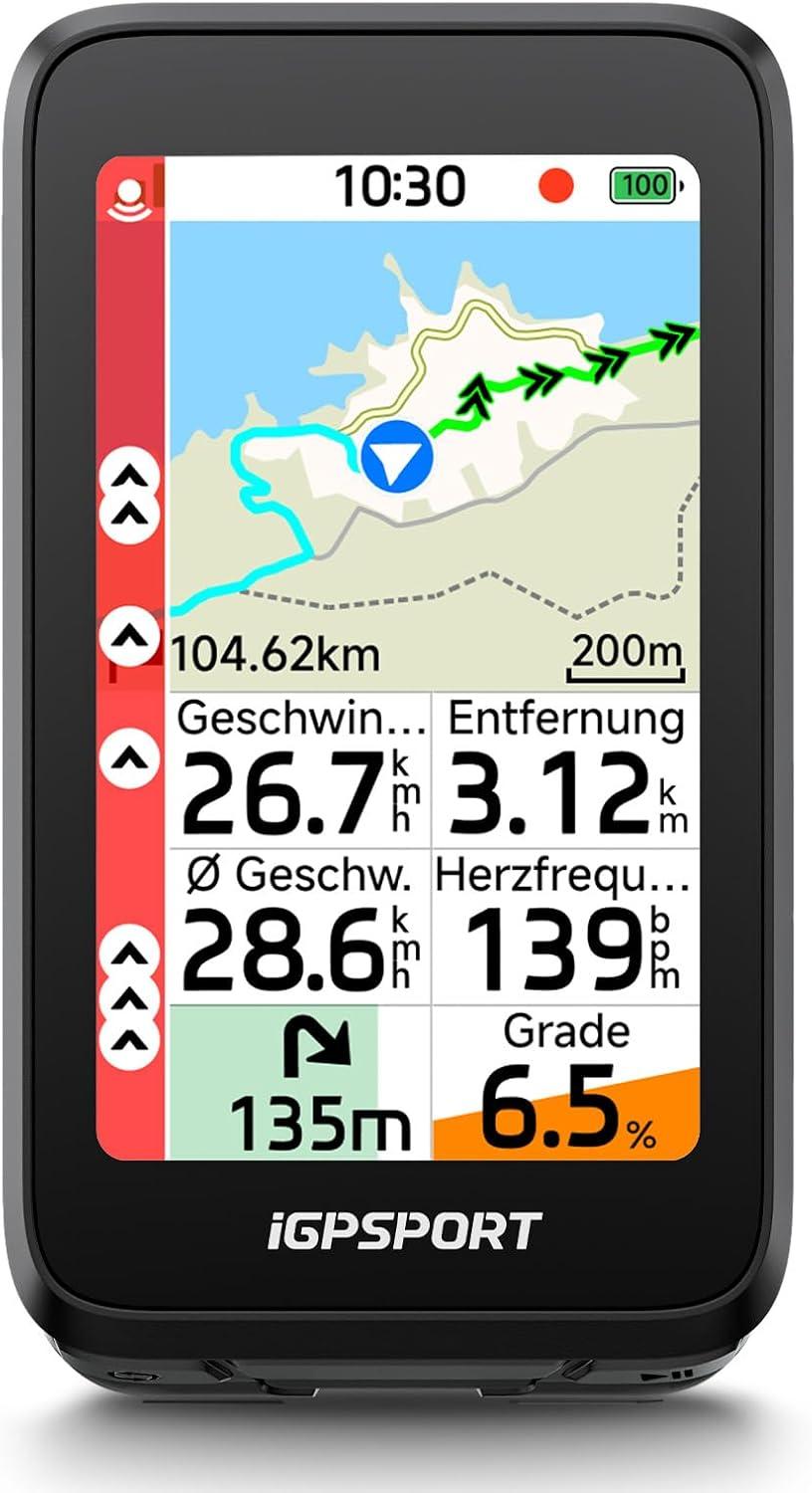
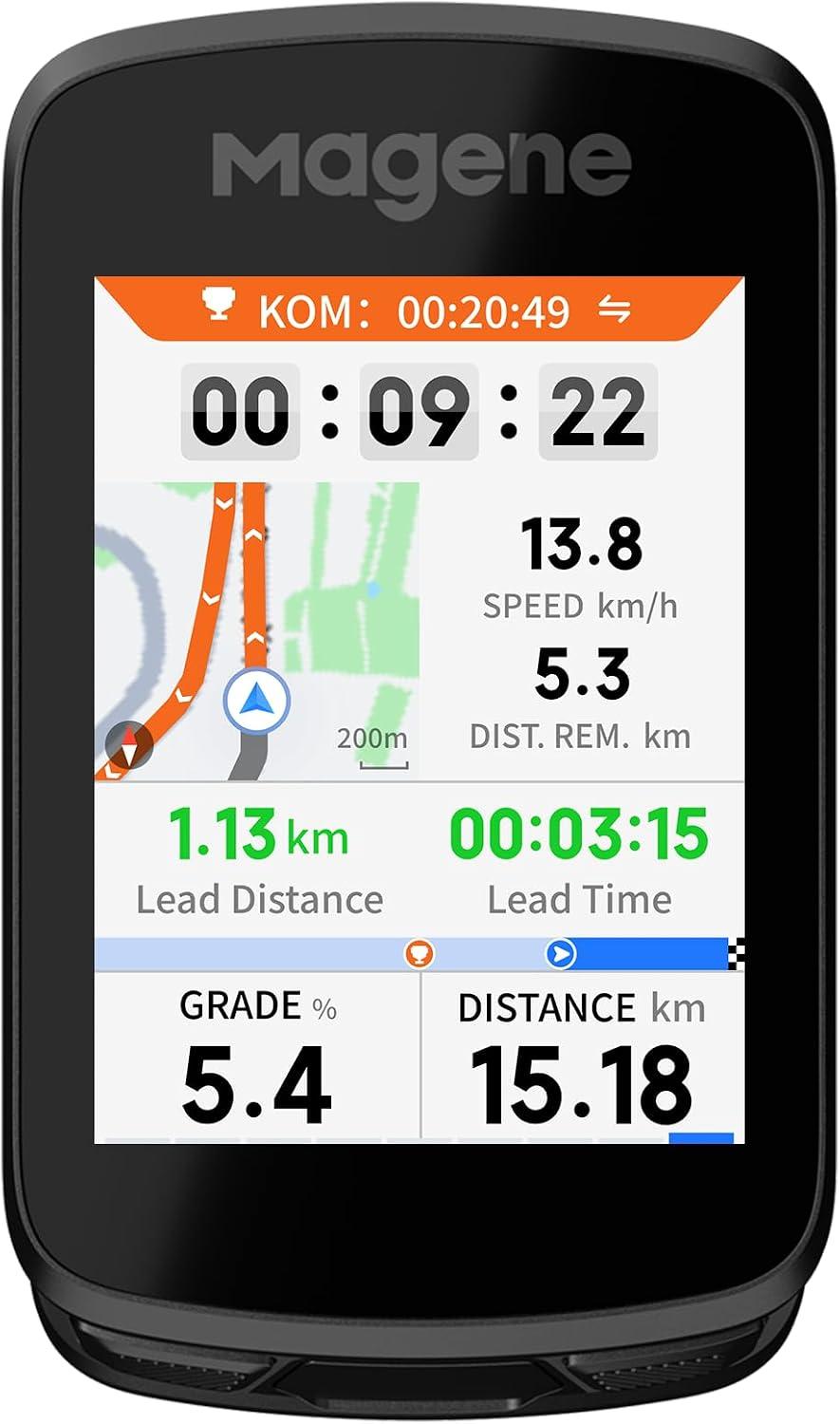
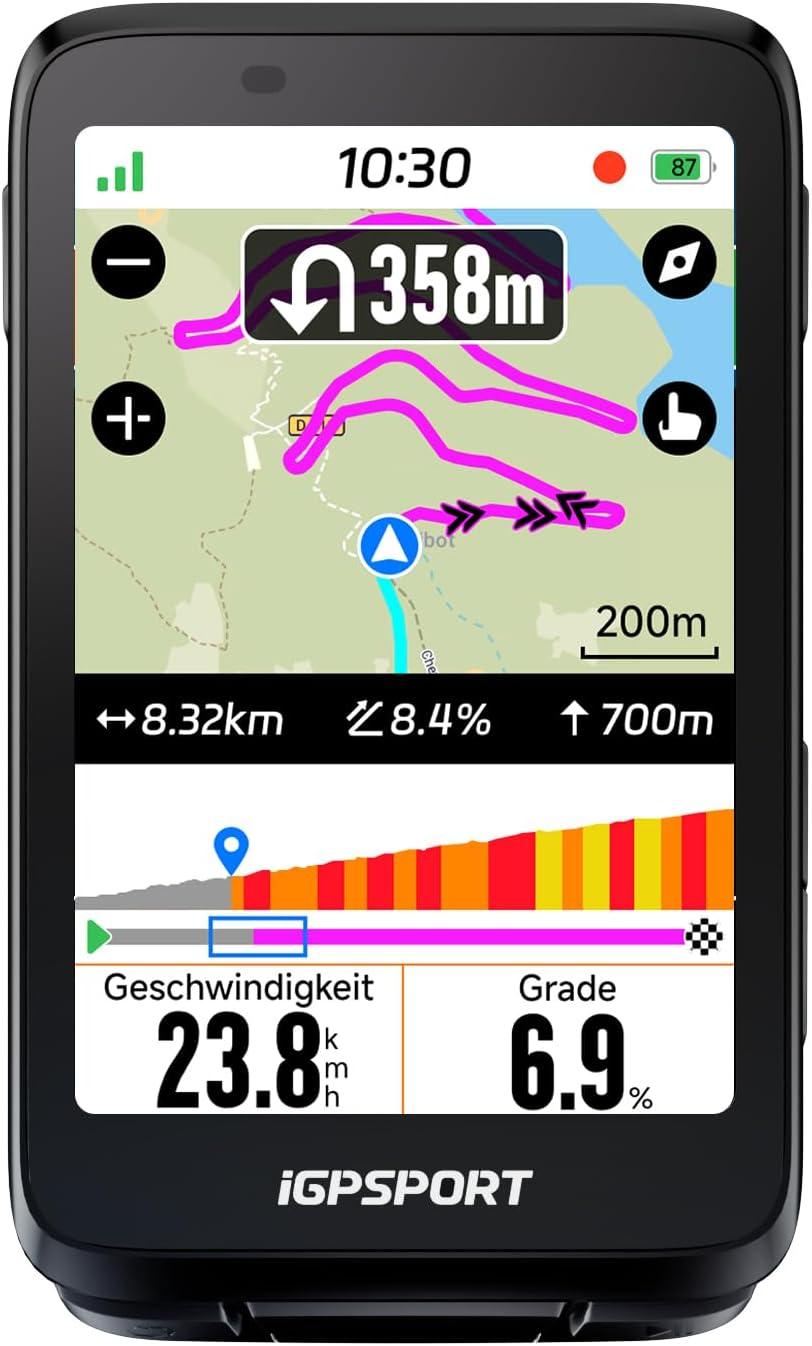
GPS-Fahrradcomputer mit 2,8-Zoll-Farb-Touchscreen - NavigationGPS-Fahrradcomputer mit 2,8-Zoll-Farb-Touchscreen, Navigation.EigenschaftenNavigation über eigene Routen oder GPX-DateienZwei UmleitungsstrategienKartenansicht: Norden oben oder Fahrtrichtung oben361,95 €*Versand: 0,00 €Sichere Weiterleitung zum Anbieter
-
GPS-Fahrradcomputer - Kabellos - 3,5-Zoll-Touchscreen - Navigation - MusiksteuerungGPS-Fahrradcomputer, kabellos.EigenschaftenKartennavigation mit Routen, die Sie über die App an den Fahrradcomputer senden können; auch Import von Daten aus Strava und Komoot möglich.Berechnet automatisch eine neue Route, wenn Sie von der geplanten Strecke abweichen.Steuern Sie Ihre Musik während der Fahrt, sobald der Fahrradcomputer mit Ihrem Telefon verbunden ist.410,95 €*Versand: 0,00 €Sichere Weiterleitung zum Anbieter

-
Wie finde ich AppData Ordner?
Um den AppData-Ordner auf einem Windows-Computer zu finden, musst du zunächst den Windows Explorer öffnen. Anschließend klickst du auf die Schaltfläche "Ansicht" in der oberen Menüleiste und aktivierst die Option "Ausgeblendete Elemente anzeigen". Dadurch werden versteckte Dateien und Ordner sichtbar, darunter auch der AppData-Ordner. Du kannst dann den Pfad C:\Benutzer\DeinBenutzername\AppData eingeben, um direkt zum AppData-Ordner zu gelangen. Alternativ kannst du auch "%appdata%" in das Suchfeld des Windows Explorers eingeben, um direkt zum Roaming-Ordner innerhalb des AppData-Ordners zu gelangen. **
-
Wie finde ich den Ordner AppData?
Um den Ordner AppData zu finden, musst du zunächst den Windows Explorer öffnen. Klicke dann auf die Suchleiste oben und gebe "%appdata%" ein. Drücke Enter und es sollte dich direkt zum AppData-Ordner führen. Alternativ kannst du auch den Pfad "C:\Benutzer\DeinBenutzername\AppData" manuell eingeben, um den Ordner zu finden. Stelle sicher, dass du versteckte Dateien und Ordner anzeigen lässt, da der AppData-Ordner standardmäßig ausgeblendet ist. Wenn du den Ordner weiterhin nicht finden kannst, kannst du auch in der Systemsteuerung unter "Ordneroptionen" nachsehen, ob die Option zum Anzeigen versteckter Dateien aktiviert ist. **
-
Wo finde ich den Ordner AppData?
Der Ordner AppData befindet sich normalerweise im Benutzerverzeichnis auf einem Windows-Betriebssystem. Um darauf zuzugreifen, kannst du die Tastenkombination Windows + R drücken, " %appdata% " eingeben und auf "OK" klicken. Alternativ kannst du auch über den Datei-Explorer navigieren, indem du zu "C:\Benutzer\DeinBenutzername\" gehst und dort den Ordner "AppData" findest. Beachte jedoch, dass der Ordner standardmäßig ausgeblendet ist, also musst du möglicherweise die Option "Ausgeblendete Elemente einblenden" aktivieren. **
-
Wie kopiere ich den AppData-Ordner?
Um den AppData-Ordner zu kopieren, öffne den Windows Explorer und navigiere zu "C:\Benutzer\[Dein Benutzername]". Dort findest du den Ordner "AppData". Klicke mit der rechten Maustaste auf den Ordner und wähle "Kopieren". Navigiere dann zu dem Zielort, an dem du den Ordner kopieren möchtest, klicke mit der rechten Maustaste und wähle "Einfügen". **

Fehlt der Minecraft AppData Mods Ordner?
Es ist möglich, dass der Minecraft AppData Mods Ordner fehlt, wenn du Minecraft auf einer anderen Plattform als Windows verwendest. Auf Mac und Linux befindet sich der Mods Ordner normalerweise im Minecraft-Verzeichnis. Wenn du den Mods Ordner nicht finden kannst, kannst du ihn manuell erstellen, um Mods zu installieren. **
Wie öffne ich das AppData-Fenster?
Um das AppData-Fenster zu öffnen, musst du zunächst den Windows Explorer öffnen. Dann musst du in der Adressleiste "%appdata%" eingeben und Enter drücken. Dadurch gelangst du direkt zum AppData-Ordner. **
Top-Angebote
Produkte zum Begriff AppData:
-
GPS-Fahrradcomputer - 3-Zoll-Touchscreen - Karten und sprachgesteuerte Navigation - IPX7-SchutzGPS-Fahrradcomputer, 3-Zoll-Touchscreen.Eigenschaften3-Zoll-Touchscreen, gut lesbar im SonnenlichtNavigation mit automatischer UmberechnungANT+ und Bluetooth, wasserdicht nach IPX7328,95 €*Versand: 0,00 €Sichere Weiterleitung zum Anbieter
-
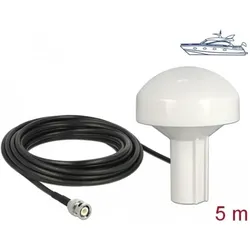
Navilock Antenne Navigation (GPS), NetzwerkantenneNavilock GNSS Galileo GPS QZSS Marineantenne Diese Antenne von Navilock ermöglicht die Nutzung des 1575 MHz GPS-Bandes sowohl drinnen als auch draussen. Das Material ist besonders wetterbeständig. - Anschluss: 1 x BNC Stecker - Frequenzbereich: 1575 MHz - Antennengewinn: 28 dBi - Impedanz: 50 Ohm - VSWR: 1.5 - Polarisation: RHCP - Betriebstemperatur: -40 °C bis 80 °C - Gehäusematerial: ABS - Farbe: weiss - Kabel: koaxial - Kabeltyp: RG-58 U - Kabeldämpfung: 0.57 dB bei 1.0 GHz pro Meter, 1.20 dB bei 3.0 GHz pro Meter - Kabeldurchmesser: ca. 4.95 mm - Kabellänge einschliesslich Anschluss: ca. 5.0 m - Gewicht: ca. 0.5 kg - Abmessungen (LxD): ca. 127.0 x 96.0 mm - Innengewinde: 1-14 UNS - Systemanforderungen: Gerät mit einem freien BNC-Anschluss.58,83 €*Versand: 0,00 €Sichere Weiterleitung zum Anbieter
-
Phonocar Radio/navigationssystem-Kombination Media Station 8 Navigation Dvd Vm112Die neue Media Station Custom Fit Volkswagen VM112 für VW Passat ab 2014, inkl. GPS-Modul für iGo-Primo-Navigation und Bluetooth-Freisprechvorrichtung. 8 Zoll-Digital-Bildschirm mit hoher Auflösung. Kompatibel mit allen Funktionen (Bordcomputer, Anzeige der Parksensoren auf dem originalen Bildschirm). Bei Fahrzeug-Zusatzausstattungen sind Einschränkungen möglich Beim Einbau dieses Geräts gehen keine Einstellungen verloren, die direkt vom zentralen System des Wagens gesteuert werden, u.a.: Lenkrad-Steuerungen Plug&Play Bord-Computer Park-Sensoren Klima-Anlage Angaben auf dem originalen Monitor Direkt-Einstellung aller Funktionen (Scheibenwischer, Einstiegsleuchte, Stoßdämpfer etc.) Eigenschaften: System WinCE 6.0, CPU 800MHz BLUETOOTH-Freisprechvorrichtung mit A2DP Integrierte Festplatte 4GB Bildschirmauflösung 800x480 Rot beleuchtete Tasten 4 Audio Ausgänge 45W max.692,25 €*Versand: 0,00 €Sichere Weiterleitung zum Anbieter
-
Was ist AppData Roaming?
AppData Roaming ist ein Ordner auf einem Windows-Betriebssystem, der für die Speicherung von Anwendungsdaten verwendet wird. In diesem Ordner werden Benutzerdaten und Einstellungen für bestimmte Programme gespeichert, die für alle Benutzerkonten auf dem Computer zugänglich sein sollen. Dies ermöglicht es Anwendungen, ihre Daten zwischen verschiedenen Benutzerkonten oder Computern zu synchronisieren. **
-
Ist der AppData-Ordner wichtig?
Ja, der AppData-Ordner ist wichtig, da er von Windows verwendet wird, um Anwendungsdaten für Benutzerprofile zu speichern. Viele Anwendungen speichern dort Konfigurationsdateien, Zwischenspeicher und andere Daten, die für ihre ordnungsgemäße Funktion erforderlich sind. Es wird empfohlen, den AppData-Ordner nicht zu löschen oder zu verschieben, da dies zu Problemen mit Anwendungen führen kann. **
-
Wie finde ich AppData Ordner?
Um den AppData-Ordner auf einem Windows-Computer zu finden, musst du zunächst den Windows Explorer öffnen. Anschließend klickst du auf die Schaltfläche "Ansicht" in der oberen Menüleiste und aktivierst die Option "Ausgeblendete Elemente anzeigen". Dadurch werden versteckte Dateien und Ordner sichtbar, darunter auch der AppData-Ordner. Du kannst dann den Pfad C:\Benutzer\DeinBenutzername\AppData eingeben, um direkt zum AppData-Ordner zu gelangen. Alternativ kannst du auch "%appdata%" in das Suchfeld des Windows Explorers eingeben, um direkt zum Roaming-Ordner innerhalb des AppData-Ordners zu gelangen. **
-
Wie finde ich den Ordner AppData?
Um den Ordner AppData zu finden, musst du zunächst den Windows Explorer öffnen. Klicke dann auf die Suchleiste oben und gebe "%appdata%" ein. Drücke Enter und es sollte dich direkt zum AppData-Ordner führen. Alternativ kannst du auch den Pfad "C:\Benutzer\DeinBenutzername\AppData" manuell eingeben, um den Ordner zu finden. Stelle sicher, dass du versteckte Dateien und Ordner anzeigen lässt, da der AppData-Ordner standardmäßig ausgeblendet ist. Wenn du den Ordner weiterhin nicht finden kannst, kannst du auch in der Systemsteuerung unter "Ordneroptionen" nachsehen, ob die Option zum Anzeigen versteckter Dateien aktiviert ist. **
Ähnliche Suchbegriffe für AppData
-
GPS-Fahrradcomputer mit 2,8-Zoll-Farb-Touchscreen - NavigationGPS-Fahrradcomputer mit 2,8-Zoll-Farb-Touchscreen, Navigation.EigenschaftenNavigation über eigene Routen oder GPX-DateienZwei UmleitungsstrategienKartenansicht: Norden oben oder Fahrtrichtung oben361,95 €*Versand: 0,00 €Sichere Weiterleitung zum Anbieter
-
GPS-Fahrradcomputer - Kabellos - 3,5-Zoll-Touchscreen - Navigation - MusiksteuerungGPS-Fahrradcomputer, kabellos.EigenschaftenKartennavigation mit Routen, die Sie über die App an den Fahrradcomputer senden können; auch Import von Daten aus Strava und Komoot möglich.Berechnet automatisch eine neue Route, wenn Sie von der geplanten Strecke abweichen.Steuern Sie Ihre Musik während der Fahrt, sobald der Fahrradcomputer mit Ihrem Telefon verbunden ist.410,95 €*Versand: 0,00 €Sichere Weiterleitung zum Anbieter
-
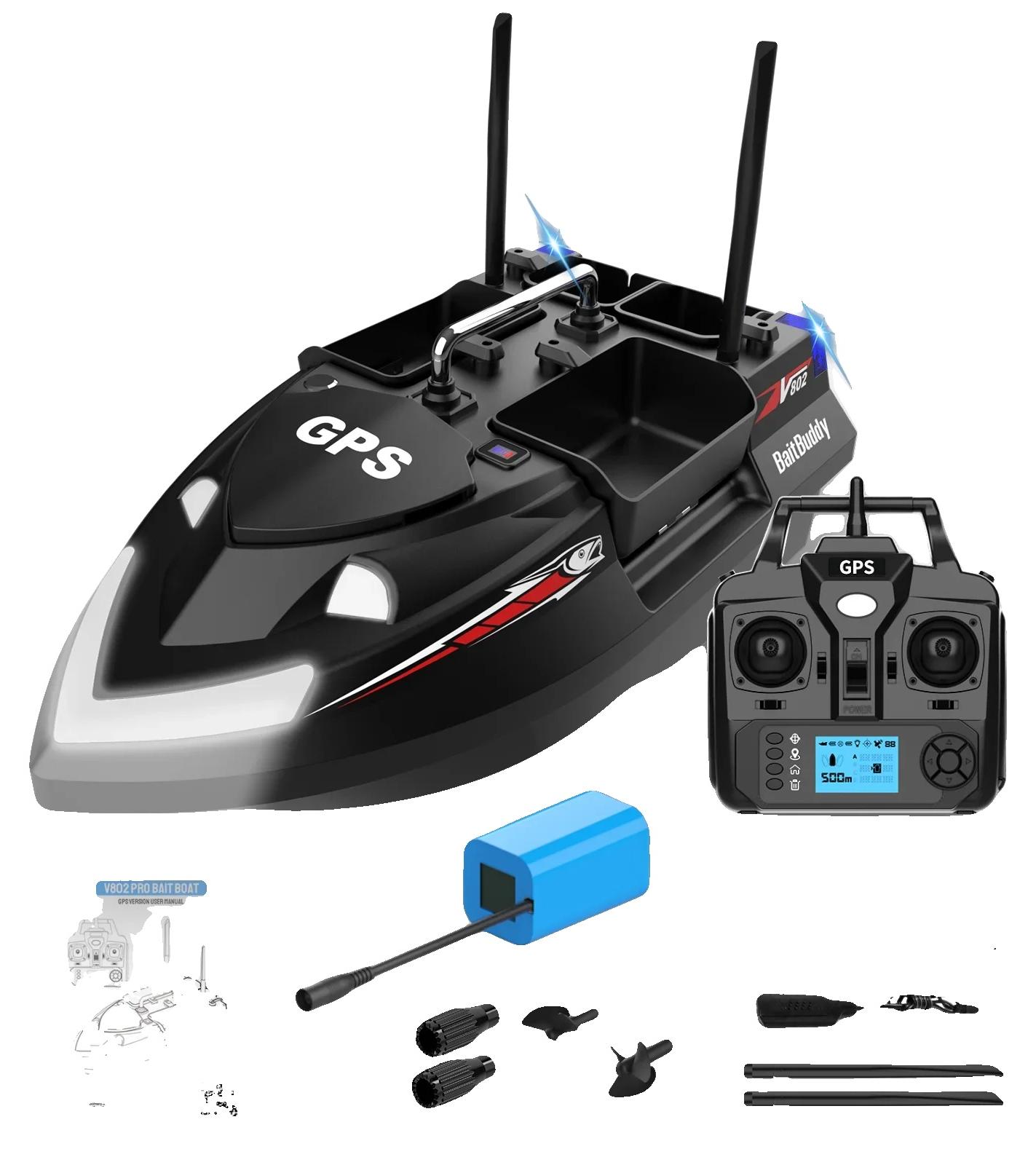
Futterboot, GPS-Navigation, Fernbedienung bis zu 500m, 12000 mAhverbesserte steuerung: verwalten sie ihren köder mühelos aus einer entfernung von bis zu 500 m mit der enthaltenen fernbedienung, die ihnen die freiheit gibt, sich auf ihr angelerlebnis zu konzentrieren.mehrere trichter: genießen sie die vielseitigkeit von vier separaten trichtern für eine effiziente köderausbringung, die es ihnen ermöglicht, ihre angeltechniken nach bedarf anzupassen.sichtbarkeitsfunktionen: profitieren sie von eingebauten lichtern, die die sichtbarkeit bei schlechten lichtverhältnissen verbessern und so sicherheit und komfort beim angeln erhöhen.robuste konstruktion: aus hochwertigem abs-material gefertigt, ist dieses produkt für eine langanhaltende leistung selbst in schwierigen umgebungen ausgelegt. Spezifikation: material: absabmessungen: nicht angegebenreichweite: fernbedienung bis zu 500 mbehälterkapazität: vier behälter für köderdesign: ausgestattet mit gps und dualer antennezusätzliche funktionen: enthält lichter für sichtverhältnisse mit geringer sichtbarkeit416,99 €*Versand: 3,99 €Sichere Weiterleitung zum Anbieter
-
Wo finde ich den Ordner AppData?
Der Ordner AppData befindet sich normalerweise im Benutzerverzeichnis auf einem Windows-Betriebssystem. Um darauf zuzugreifen, kannst du die Tastenkombination Windows + R drücken, " %appdata% " eingeben und auf "OK" klicken. Alternativ kannst du auch über den Datei-Explorer navigieren, indem du zu "C:\Benutzer\DeinBenutzername\" gehst und dort den Ordner "AppData" findest. Beachte jedoch, dass der Ordner standardmäßig ausgeblendet ist, also musst du möglicherweise die Option "Ausgeblendete Elemente einblenden" aktivieren. **
-
Wie kopiere ich den AppData-Ordner?
Um den AppData-Ordner zu kopieren, öffne den Windows Explorer und navigiere zu "C:\Benutzer\[Dein Benutzername]". Dort findest du den Ordner "AppData". Klicke mit der rechten Maustaste auf den Ordner und wähle "Kopieren". Navigiere dann zu dem Zielort, an dem du den Ordner kopieren möchtest, klicke mit der rechten Maustaste und wähle "Einfügen". **
-
Fehlt der Minecraft AppData Mods Ordner?
Es ist möglich, dass der Minecraft AppData Mods Ordner fehlt, wenn du Minecraft auf einer anderen Plattform als Windows verwendest. Auf Mac und Linux befindet sich der Mods Ordner normalerweise im Minecraft-Verzeichnis. Wenn du den Mods Ordner nicht finden kannst, kannst du ihn manuell erstellen, um Mods zu installieren. **
-
Wie öffne ich das AppData-Fenster?
Um das AppData-Fenster zu öffnen, musst du zunächst den Windows Explorer öffnen. Dann musst du in der Adressleiste "%appdata%" eingeben und Enter drücken. Dadurch gelangst du direkt zum AppData-Ordner. **
* Alle Preise verstehen sich inklusive der gesetzlichen Mehrwertsteuer und ggf. zuzüglich Versandkosten. Die Angebotsinformationen basieren auf den Angaben des jeweiligen Shops und werden über automatisierte Prozesse aktualisiert. Eine Aktualisierung in Echtzeit findet nicht statt, so dass es im Einzelfall zu Abweichungen kommen kann. ** Hinweis: Teile dieses Inhalts wurden von KI erstellt.